
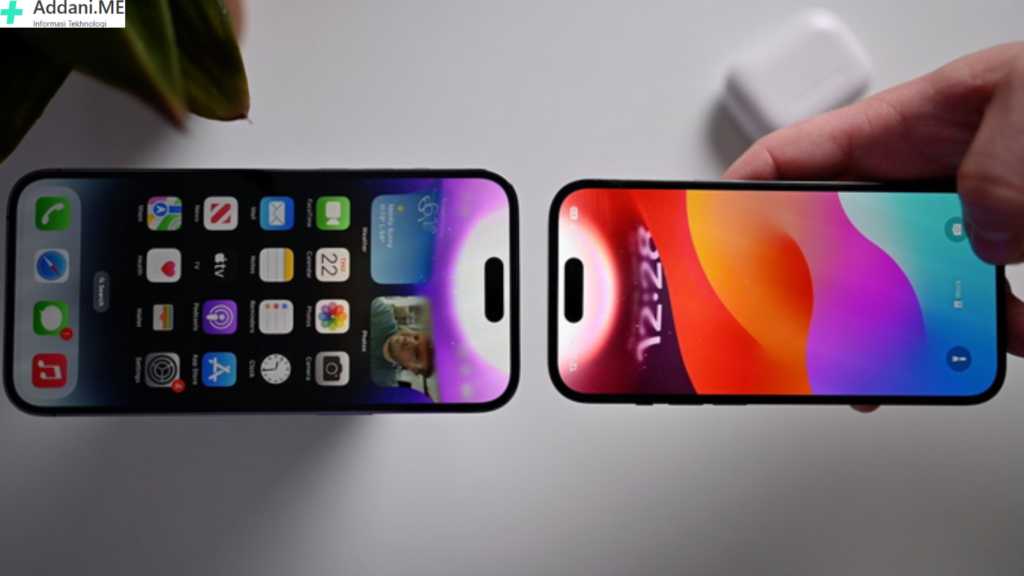
AirDrop adalah salah satu fitur terbaik yang dimiliki ekosistem Apple. Dengan fitur ini, kamu bisa mengirim file dari iPhone ke MacBook tanpa kabel, tanpa aplikasi tambahan, dan tentu saja dengan kecepatan yang luar biasa. Buat kamu yang sering memindahkan foto, video, atau dokumen, memahami cara menggunakan AirDrop iPhone ke MacBook bisa jadi solusi paling praktis.
Di artikel ini, kamu akan menemukan panduan lengkap, mudah dipahami, dan langsung bisa dipraktikkan. Tidak hanya itu, kamu juga akan belajar tips agar transfer file makin cepat serta cara mengatasi kendala yang sering terjadi.
Apa Itu AirDrop dan Kenapa Harus Menggunakannya
AirDrop adalah fitur berbasis Bluetooth dan WiFi yang memungkinkan perangkat Apple saling berbagi file secara langsung. Jadi, kamu tidak perlu lagi repot menggunakan kabel data, email, atau aplikasi pihak ketiga.
Keunggulan utama AirDrop antara lain
- Transfer file sangat cepat
- Tidak membutuhkan koneksi internet
- Kualitas file tetap asli tanpa kompresi
- Mudah digunakan bahkan untuk pemula
Dengan memahami cara menggunakan AirDrop iPhone ke MacBook, kamu bisa menghemat waktu dan membuat pekerjaan jadi lebih efisien.
Syarat Agar AirDrop Bisa Digunakan
Sebelum mulai, ada beberapa hal penting yang perlu kamu pastikan agar AirDrop bisa berjalan dengan lancar
Perangkat yang Mendukung
- iPhone dengan iOS terbaru atau minimal versi yang mendukung AirDrop
- MacBook dengan macOS yang sudah mendukung fitur ini
Fitur yang Harus Aktif
Pastikan dua hal ini sudah menyala di kedua perangkat
- Bluetooth
- WiFi
AirDrop menggunakan kombinasi keduanya untuk mendeteksi dan mengirim file.
Pengaturan Visibilitas AirDrop
Di iPhone dan MacBook, kamu bisa memilih siapa saja yang bisa melihat perangkatmu
- Contacts Only
- Everyone
Untuk memudahkan proses awal, kamu bisa pilih Everyone dulu.
Cara Mengaktifkan AirDrop di iPhone
Sebelum masuk ke proses transfer, kamu perlu mengaktifkan AirDrop di iPhone terlebih dahulu
Langkah Langkahnya
- Buka Control Center dengan swipe dari atas atau bawah layar
- Tekan dan tahan bagian koneksi
- Pilih AirDrop
- Pilih Everyone atau Contacts Only
Setelah itu, iPhone kamu sudah siap menerima dan mengirim file.
Cara Mengaktifkan AirDrop di MacBook
Sekarang lanjut ke MacBook. Caranya juga sangat mudah
Langkah Langkahnya
- Buka Finder
- Pilih menu AirDrop di sidebar
- Aktifkan AirDrop jika belum menyala
- Pilih opsi Allow me to be discovered by Everyone atau Contacts Only
Sekarang MacBook kamu sudah bisa menerima file dari iPhone.
Cara Menggunakan AirDrop iPhone ke MacBook dengan Mudah
Ini adalah bagian yang paling penting. Ikuti langkah berikut agar kamu bisa langsung mengirim file
Mengirim File dari iPhone ke MacBook
- Buka file yang ingin kamu kirim misalnya foto atau video
- Tap ikon Share
- Pilih AirDrop
- Pilih nama MacBook kamu yang muncul di daftar
- Tunggu beberapa detik sampai proses selesai
Di MacBook, biasanya akan muncul notifikasi untuk menerima file. Klik Accept dan file akan langsung tersimpan.
Jenis File yang Bisa Dikirim
Dengan AirDrop, kamu bisa mengirim berbagai jenis file seperti
- Foto dan video
- Dokumen
- Kontak
- Link website
- File dari aplikasi tertentu
Itulah mengapa memahami cara menggunakan AirDrop iPhone ke MacBook sangat penting untuk produktivitas kamu.
Tips Agar Transfer AirDrop Lebih Cepat
Walaupun AirDrop sudah cepat, ada beberapa trik agar prosesnya makin optimal
Dekatkan Perangkat
Semakin dekat jarak antara iPhone dan MacBook, semakin stabil dan cepat proses transfer.
Hindari Gangguan Sinyal
Pastikan tidak terlalu banyak perangkat Bluetooth di sekitar yang bisa mengganggu koneksi.
Gunakan Mode Everyone Sementara
Agar perangkat lebih mudah ditemukan, gunakan opsi Everyone saat transfer berlangsung.
Pastikan Tidak Ada Mode Airplane
Mode pesawat bisa mematikan koneksi yang dibutuhkan AirDrop.
Dengan tips ini, pengalaman kamu dalam menggunakan AirDrop akan jauh lebih lancar.
Masalah yang Sering Terjadi dan Cara Mengatasinya
Kadang AirDrop tidak langsung bekerja. Tapi tenang, ini hal yang cukup umum dan biasanya mudah diatasi.
AirDrop Tidak Muncul
Solusi yang bisa kamu coba
- Pastikan Bluetooth dan WiFi aktif
- Restart kedua perangkat
- Ubah pengaturan AirDrop ke Everyone
Gagal Mengirim File
Beberapa penyebab umum
- Jarak terlalu jauh
- Perangkat tidak kompatibel
- File terlalu besar
Coba ulangi proses atau kirim file dalam ukuran lebih kecil.
MacBook Tidak Menerima File
Pastikan
- AirDrop di MacBook aktif
- Pengaturan visibilitas benar
- Kamu menekan tombol Accept saat diminta
Dengan memahami kendala ini, kamu tidak akan panik saat AirDrop tidak bekerja.
Kapan Sebaiknya Menggunakan AirDrop
AirDrop sangat cocok digunakan dalam berbagai situasi seperti
- Memindahkan foto hasil jepretan ke MacBook
- Mengirim dokumen kerja dengan cepat
- Berbagi file tanpa internet
- Transfer data dalam jumlah besar
Dengan kata lain, fitur ini sangat fleksibel untuk kebutuhan sehari hari.
Alternatif Selain AirDrop
Walaupun AirDrop sangat praktis, ada beberapa alternatif yang bisa kamu gunakan
- Kabel data
- Cloud storage
- Aplikasi pihak ketiga
Namun, jika kamu menginginkan kecepatan dan kemudahan, AirDrop tetap jadi pilihan terbaik.
Baca Juga: Cara Aktifkan NFC iPhone dengan Mudah dan Cepat!
Kesimpulan
Menguasai cara menggunakan AirDrop iPhone ke MacBook adalah langkah penting untuk meningkatkan efisiensi kerja kamu, terutama jika sering berurusan dengan file digital. Prosesnya cepat, praktis, dan tidak membutuhkan alat tambahan. Dengan mengikuti panduan di atas, kamu sekarang sudah bisa mengirim file dari iPhone ke MacBook tanpa ribet.

