
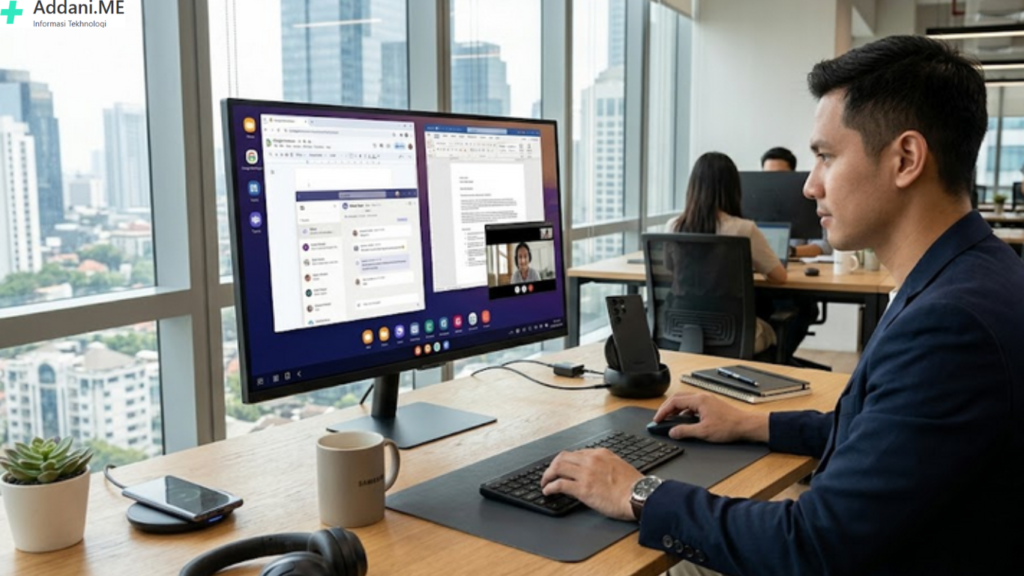
Bayangkan ini kamu lagi di kafe, ada deadline laporan yang harus selesai hari ini, tapi laptop ketinggalan di rumah. Panik? Seharusnya tidak—kalau HP Samsung kamu mendukung fitur Samsung DeX.
Samsung DeX adalah fitur revolusioner yang mengubah smartphone Samsung menjadi layaknya komputer desktop sungguhan. Tapi ironisnya, jutaan pengguna Samsung tidak tahu fitur ini ada di genggaman mereka. Mereka terus membeli laptop tambahan, padahal solusinya sudah ada di saku celana.
Artikel ini akan memandu kamu langkah demi langkah tentang cara mengaktifkan Samsung DeX—mulai dari versi kabel, wireless, hingga tanpa monitor eksternal. Tidak perlu jadi teknisi, cukup ikuti panduan ini dan HP kamu akan berubah menjadi workstation mini dalam hitungan menit.
💡 Tahukah kamu? Menurut data Samsung (2023), lebih dari 300 juta perangkat Samsung di seluruh dunia mendukung DeX—namun kurang dari 15% pengguna yang benar-benar memanfaatkannya.
Apa Itu Samsung DeX dan Kenapa Kamu Butuh Ini?
Samsung DeX (Desktop Experience) adalah platform yang memungkinkan smartphone atau tablet Samsung bekerja seperti komputer desktop. Saat aktif, layar HP kamu berubah menjadi antarmuka berbasis desktop—lengkap dengan taskbar, jendela aplikasi yang bisa di-resize, dan dukungan mouse serta keyboard.
Fitur ini pertama kali diperkenalkan Samsung pada Galaxy S8 di tahun 2017. Seiring waktu, Samsung terus menyempurnakan teknologi ini hingga kini bahkan bisa dijalankan secara wireless tanpa perangkat keras tambahan.
Perangkat yang Mendukung Samsung DeX
| Kategori | Seri | Keterangan |
|---|---|---|
| Galaxy S | S8 ke atas | Semua mendukung DeX |
| Galaxy Note | Note 8 ke atas | Dukungan penuh + S Pen |
| Galaxy Z Fold | Fold 1 ke atas | DeX wireless support |
| Galaxy Tab | S4 ke atas | Tab S7/S8 DeX wireless |
| Galaxy A | A90 5G tertentu | Cek spesifikasi perangkat |
⚠️ Catatan: Untuk memastikan HP kamu mendukung DeX, buka Pengaturan > Fitur Lanjutan > Samsung DeX. Jika opsi ini tidak muncul, berarti perangkatmu belum mendukung fitur ini.
Cara Mengaktifkan Samsung DeX: 3 Metode Lengkap
Ada tiga cara untuk mengaktifkan Samsung DeX, tergantung perangkat dan aksesori yang kamu miliki. Pilih metode yang paling sesuai dengan kebutuhanmu.
Metode 1: Samsung DeX via Kabel USB-C ke HDMI
Ini adalah metode paling klasik dan paling stabil. Kamu butuh kabel USB-C to HDMI atau DeX Station/Pad resmi Samsung. Koneksi kabel memberikan performa terbaik dengan latensi minimal.
Yang kamu butuhkan:
- Kabel USB-C ke HDMI (atau DeX Station/DeX Pad resmi Samsung)
- Monitor atau TV dengan port HDMI
- Mouse dan keyboard (USB atau Bluetooth)
- Charger (opsional tapi direkomendasikan)
Langkah-langkah aktivasi:
- Hubungkan kabel USB-C ke port charging HP Samsung kamu.
- Sambungkan ujung HDMI ke port HDMI di monitor atau TV.
- Notifikasi DeX akan muncul otomatis di layar HP—ketuk “Mulai”.
- Layar monitor akan menampilkan antarmuka desktop Samsung DeX.
- Sambungkan mouse dan keyboard via USB atau Bluetooth untuk pengalaman lengkap.
🔌 Tips Pro: Gunakan DeX Station resmi Samsung untuk hasil terbaik. Selain lebih stabil, DeX Station juga menyediakan port USB-A tambahan untuk aksesori lain.
Metode 2: Samsung DeX Wireless (Tanpa Kabel)
Fitur Samsung DeX wireless hadir mulai dari Galaxy S21 dan Tab S7 ke atas. Ini memungkinkan kamu menggunakan DeX tanpa kabel—hanya perlu koneksi Wi-Fi yang sama antara HP dan TV/monitor yang mendukung Miracast atau Samsung Smart TV.
Syarat menggunakan Samsung DeX wireless:
- HP Samsung Galaxy S21 ke atas (atau Tab S7/S8 ke atas)
- Samsung Smart TV 2019 ke atas, atau layar yang mendukung Miracast
- HP dan Smart TV terhubung ke jaringan Wi-Fi yang sama
Cara mengaktifkan DeX wireless:
- Buka menu Pengaturan di HP Samsung kamu.
- Pilih Fitur Lanjutan, lalu ketuk Samsung DeX.
- Aktifkan toggle Samsung DeX, lalu pilih opsi “Hubungkan ke TV”.
- HP akan memindai Smart TV yang tersedia di jaringan yang sama.
- Pilih nama TV kamu, lalu konfirmasi koneksi di TV.
- DeX akan aktif secara wireless di layar TV kamu!
📶 Perhatian: Koneksi wireless DeX membutuhkan bandwidth Wi-Fi yang stabil. Gunakan jaringan 5 GHz untuk performa lebih mulus dan menghindari lag saat mengetik atau scroll.
Metode 3: Samsung DeX Tanpa Monitor (Mode DeX di Layar HP)
Tidak punya monitor atau TV? Tenang, kamu masih bisa menikmati antarmuka DeX langsung di layar HP sendiri. Mode ini sering disebut “DeX on Phone” dan sangat berguna saat kamu ingin multitasking lebih produktif hanya dengan HP.
Cara mengaktifkan DeX tanpa monitor:
- Sambungkan keyboard fisik ke HP kamu via Bluetooth atau adaptor USB-C.
- Buka Pengaturan > Fitur Lanjutan > Samsung DeX.
- Pilih opsi “Gunakan DeX saat keyboard terhubung” untuk aktivasi otomatis.
- Atau aktifkan manual via panel notifikasi—tarik ke bawah dan cari ikon DeX.
- Layar HP akan berubah ke mode desktop DeX secara langsung.
Mode ini sangat populer di kalangan pengguna Galaxy Z Fold, yang bisa membuka layarnya lebar seperti tablet lalu menjalankan DeX untuk pengalaman mirip laptop kompak.
Aplikasi yang Support Samsung DeX: Wajib Kamu Coba
Salah satu pertanyaan paling umum setelah berhasil mengaktifkan Samsung DeX adalah: “aplikasi apa saja yang bisa dipakai?” Kabar baiknya, ribuan aplikasi sudah dioptimalkan untuk DeX dan bisa berjalan dalam mode jendela penuh layaknya di komputer.
| Kategori | Aplikasi | Keunggulan di DeX |
|---|---|---|
| Produktivitas | Microsoft Office 365 | Full desktop experience, shortcut keyboard lengkap |
| Produktivitas | Google Workspace | Docs, Sheets, Slides mirip versi web |
| Browser | Samsung Internet / Chrome | Tab banyak, mode desktop penuh |
| Coding | Termux + Code Server | Coding langsung dari HP! |
| Desain | Adobe Lightroom | Edit foto resolusi tinggi |
| Komunikasi | Slack / Zoom / Teams | Meeting & chat layaknya di laptop |
| Media | VLC / Plex | Putar video di jendela terpisah |
| File Manager | Samsung My Files / Solid Explorer | Manajemen file drag-and-drop |
Aplikasi yang belum dioptimalkan untuk DeX tetap bisa dijalankan, tapi tampilannya akan muncul dalam ukuran mode HP dan tidak bisa di-resize secara bebas. Seiring waktu, semakin banyak developer yang menambahkan dukungan DeX ke aplikasi mereka.
🌟 Studi Kasus: Reza, seorang freelance desainer grafis di Jakarta, menggunakan Galaxy S23 Ultra + Samsung DeX + monitor 24 inci sebagai setup utama kerjanya. Ia menghemat lebih dari 8 juta rupiah dibanding membeli MacBook baru, dengan produktivitas yang hampir setara untuk kebutuhan sehari-hari.
Tips dan Trik Samsung DeX Biar Makin Produktif
- Gunakan shortcut keyboard Alt+Tab untuk berpindah antar jendela aplikasi dengan cepat, persis seperti di Windows.
- Klik kanan di desktop DeX untuk mengubah wallpaper atau menambahkan shortcut aplikasi favorit.
- Seret file langsung dari Samsung My Files ke aplikasi lain menggunakan fitur drag-and-drop.
- Aktifkan mode split-screen di DeX untuk membuka dua aplikasi berdampingan.
- Gunakan Samsung DeX + stylus S Pen untuk sketsa dan anotasi dokumen.
- Simpan session DeX kamu dengan bookmark aplikasi yang sering dibuka.
Perbandingan Performa: DeX vs Komputer Biasa
| Aspek | Samsung DeX | Laptop Konvensional |
|---|---|---|
| Portabilitas | ★★★★★ Sangat ringkas | ★★★ Cukup portabel |
| Performa Berat | ★★☆☆☆ Terbatas | ★★★★★ Sangat baik |
| Biaya Setup | ★★★★★ Lebih hemat | ★★☆☆☆ Mahal |
| Office Work | ★★★★☆ Sangat baik | ★★★★★ Sempurna |
| Gaming | ★☆☆☆☆ Terbatas | ★★★★☆ Baik |
| Software Khusus | ★★☆☆☆ Terbatas | ★★★★★ Penuh |
Troubleshooting: Masalah Umum Samsung DeX dan Solusinya
DeX Tidak Terdeteksi Saat Kabel Dihubungkan
Pastikan kabel USB-C yang kamu gunakan mendukung output video.
Layar DeX Lag atau Tidak Responsif
Gunakan Wi-Fi 5 GHz dan tutup aplikasi background.
Opsi Samsung DeX Tidak Muncul
Cek update firmware di Samsung Members.
FAQ: Pertanyaan Seputar Samsung DeX
Q: Apakah Samsung DeX bisa digunakan di semua HP Samsung?
A: Tidak. Hanya perangkat tertentu yang mendukung.
Q: Apakah Samsung DeX wireless berbeda dengan casting layar biasa?
A: Ya, sangat berbeda.
Q: Apakah bisa menggunakan Samsung DeX tanpa keyboard dan mouse?
A: Bisa, tapi tidak optimal.
Q: Apakah Samsung DeX wireless bisa digunakan ke PC atau laptop?
A: Ya, menggunakan aplikasi DeX for PC.
Q: Apakah menggunakan Samsung DeX menguras baterai?
A: Ya, disarankan menggunakan charger.
Baca Juga: Cara Unroot Samsung Note 10 Plus Paling Aman dan Mudah
Kesimpulan
Samsung DeX bukan sekadar fitur gimmick—ini adalah perubahan nyata dalam cara kita bekerja dengan smartphone. Dengan memahami cara mengaktifkan Samsung DeX, kamu telah membuka pintu ke produktivitas baru.
Dari penggunaan via kabel, wireless, hingga tanpa monitor—semua memberikan fleksibilitas tinggi. Ditambah dengan ribuan aplikasi yang support Samsung DeX, tidak ada alasan untuk tidak mencobanya. Mulai dari yang sederhana: hubungkan HP Samsung kamu ke monitor dan rasakan perbedaannya.

