
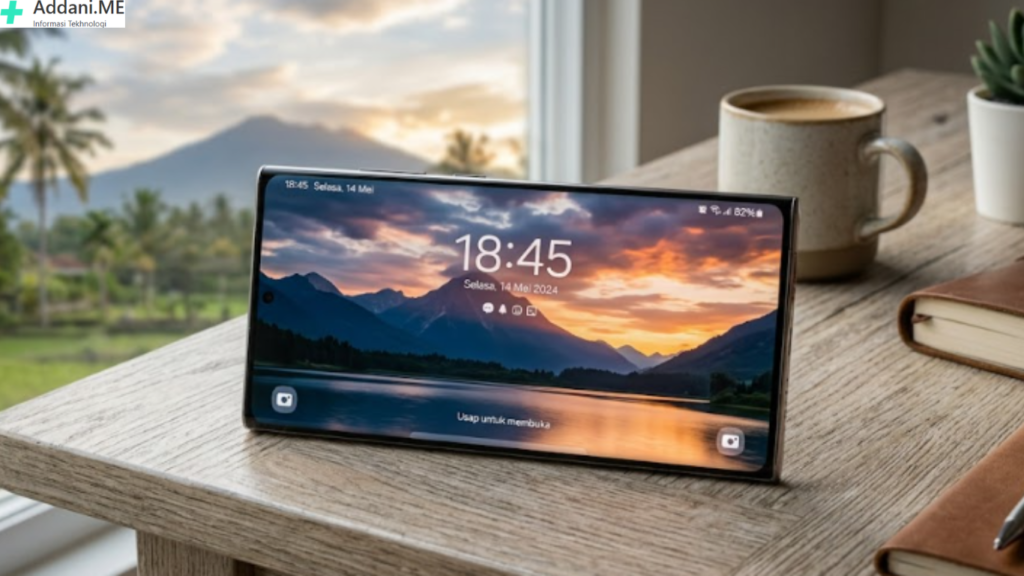
Pernah nggak kamu merasa smartphone-mu terasa kurang personal? Padahal Samsung sudah menyediakan banyak fitur kustomisasi yang bisa bikin tampilan HP kamu jadi lebih “kamu banget”. Salah satu fitur yang sering terlewat adalah kemampuan untuk menampilkan nama atau teks khusus di layar kunci. Bayangkan setiap kali kamu menyalakan layar, nama kamu atau pesan motivasi favoritmu langsung muncul di sana. Keren, kan?
Nah, kabar baiknya adalah cara menampilkan nama di layar kunci Samsung ini bisa kamu lakukan tanpa harus mengunduh aplikasi tambahan apapun. Semua fiturnya sudah tersedia langsung dari dalam sistem Samsung itu sendiri. Artikel ini akan memandu kamu langkah demi langkah dengan cara yang mudah dan pastinya bisa langsung kamu praktikkan sekarang juga.
Kenapa Menampilkan Nama di Layar Kunci Itu Penting?
Sebelum masuk ke tutorialnya, kamu mungkin bertanya-tanya, “Emang penting ya nampilkin nama di lock screen?” Jawabannya: lumayan penting, dan alasannya lebih dari sekadar estetika.
Pertama, ini soal identitas. Ketika HP kamu ketinggalan atau tidak sengaja tertukar dengan orang lain, nama yang tertera di layar kunci bisa jadi penanda jelas bahwa itu milikmu. Lebih praktis dibanding harus buka kunci dulu buat lihat siapa pemiliknya.
Kedua, ini juga soal keamanan. Kamu bisa menampilkan nomor kontak darurat atau email di layar kunci, sehingga kalau HP kamu hilang dan ditemukan orang yang jujur, mereka bisa langsung menghubungimu tanpa perlu membuka kunci layar.
Ketiga, tentu saja soal personalisasi. Layar kunci adalah hal pertama yang kamu lihat saat mengambil HP. Menambahkan nama, kutipan motivasi, atau bahkan nama orang tersayang bisa bikin pengalaman menggunakan HP terasa lebih hangat dan personal.
Cara Menampilkan Nama di Layar Kunci Samsung Melalui Menu Pengaturan
Metode pertama dan paling mudah adalah langsung melalui menu Pengaturan bawaan Samsung. Fitur ini tersedia di hampir semua perangkat Samsung yang menggunakan One UI, jadi kamu tidak perlu khawatir soal kompatibilitas.
Langkah-Langkah untuk Samsung dengan One UI 4.0 ke Atas
Berikut panduan lengkapnya yang bisa langsung kamu ikuti:
- Buka aplikasi Pengaturan di HP Samsung kamu. Kamu bisa menemukannya di laci aplikasi atau dengan menggesek layar ke bawah dan mengetuk ikon roda gigi di pojok kanan atas.
- Setelah masuk ke Pengaturan, gulir ke bawah dan cari menu “Layar Kunci” atau dalam bahasa Inggris disebut “Lock Screen”. Ketuk menu tersebut untuk masuk.
- Di dalam menu Layar Kunci, kamu akan menemukan berbagai pilihan kustomisasi. Cari opsi yang bertuliskan “Informasi Kontak” atau “Contact Information”. Pilihan ini biasanya ada di bagian tengah halaman.
- Ketuk “Informasi Kontak” dan kamu akan diarahkan ke halaman baru. Di sini ada kolom teks kosong yang bisa kamu isi dengan nama, nomor telepon, email, atau pesan apapun yang ingin kamu tampilkan.
- Ketik nama atau teks yang kamu inginkan, lalu ketuk “Selesai” atau centang di pojok kanan atas untuk menyimpan.
- Selesai! Sekarang coba matikan layar HP kamu dan nyalakan lagi. Nama atau teks yang baru kamu tambahkan akan muncul di bagian bawah layar kunci.
Cara Menampilkan Nama di Layar Kunci Samsung One UI 3.x dan Versi Lebih Lama
Bagi kamu yang menggunakan Samsung dengan One UI versi 3 ke bawah, langkahnya sedikit berbeda. Masuk ke Pengaturan, lalu pilih “Layar Kunci dan Keamanan”. Di dalamnya, cari opsi “Informasi Pemilik” atau “Owner Information”. Isi kolom yang tersedia, simpan, dan teks kamu akan langsung tampil di layar kunci.
Memanfaatkan Fitur Always On Display untuk Tampilan Nama yang Lebih Keren
Kalau HP Samsung kamu mendukung fitur Always On Display (AOD), kamu punya satu cara lagi yang lebih stylish untuk menampilkan nama. Fitur AOD memungkinkan layar tetap menampilkan informasi tertentu meskipun HP dalam kondisi standby.
Mengaktifkan dan Menyesuaikan Always On Display
- Pertama, masuk ke Pengaturan lalu pilih “Layar Kunci”. Cari opsi “Always On Display” dan aktifkan dengan mengetuk tombol toggle-nya.
- Setelah AOD aktif, ketuk tulisan “Always On Display” untuk masuk ke pengaturan lebih lanjut. Di sini kamu bisa memilih gaya tampilan, termasuk opsi untuk menambahkan teks.
- Pilih “Edit” atau “Tambah Teks” tergantung versi One UI yang kamu gunakan. Masukkan nama atau teks yang ingin kamu tampilkan, atur ukuran font dan posisinya sesuai selera, lalu simpan.
Dengan AOD, nama kamu akan tampil bahkan saat layar dalam kondisi standby, tanpa perlu menekan tombol daya terlebih dahulu. Ini sangat berguna dan terlihat sangat elegan, terutama untuk Samsung Galaxy S Series dan Z Series yang memiliki layar AMOLED berkualitas tinggi.
Menampilkan Nama Lewat Fitur Widget Layar Kunci
Samsung One UI terbaru juga menghadirkan fitur widget yang bisa ditambahkan ke layar kunci. Ini membuka lebih banyak kemungkinan untuk personalisasi, termasuk menampilkan nama dengan gaya yang lebih variatif.
Cara Menggunakan Widget di Layar Kunci Samsung
- Tekan lama pada layar kunci HP kamu hingga muncul opsi kustomisasi. Jika diminta, masukkan PIN atau pola kunci layar kamu terlebih dahulu.
- Setelah masuk ke mode edit layar kunci, kamu akan melihat berbagai opsi di bagian bawah layar. Ketuk “Widget” untuk melihat daftar widget yang tersedia.
- Pilih widget yang sesuai, misalnya widget teks atau widget cuaca yang juga bisa dikombinasikan dengan nama. Seret widget tersebut ke posisi yang kamu inginkan di layar kunci.
- Beberapa widget memungkinkan kamu memasukkan teks custom, termasuk nama kamu. Isi sesuai keinginan, lalu ketuk “Selesai” untuk menyimpan tampilan baru layar kunci kamu.
Metode ini memberikan fleksibilitas lebih karena kamu bisa bermain dengan tata letak, ukuran, dan kombinasi widget untuk menciptakan tampilan layar kunci yang benar-benar unik.
Tips Memilih Teks yang Tepat untuk Layar Kunci
Sekarang kamu sudah tahu cara menampilkan nama di layar kunci Samsung, saatnya memikirkan konten apa yang paling pas untuk ditampilkan. Berikut beberapa ide yang bisa kamu pertimbangkan:
- Nama lengkap atau nama panggilan kamu. Ini adalah pilihan paling umum dan paling fungsional, terutama untuk keperluan identifikasi jika HP hilang.
- Nomor telepon cadangan. Ini sangat berguna karena siapapun yang menemukan HP kamu bisa langsung menghubungi nomor tersebut tanpa harus membuka layar kunci.
- Kutipan motivasi favorit. Mulai hari dengan semangat yang lebih tinggi setiap kali kamu membuka HP. Pilih kalimat yang benar-benar bermakna buatmu.
- Nama orang tersayang. Menampilkan nama pasangan, anak, atau orang tua di layar kunci bisa jadi pengingat manis di tengah kesibukan sehari-hari.
- Informasi medis darurat. Bagi kamu yang memiliki kondisi kesehatan tertentu, menampilkan informasi seperti golongan darah atau alergi obat di layar kunci bisa sangat membantu dalam situasi darurat.
Mengatasi Masalah Umum Saat Menampilkan Teks di Layar Kunci
Terkadang proses yang terlihat mudah pun bisa menemui kendala. Berikut beberapa masalah umum yang mungkin kamu hadapi beserta solusinya:
Teks Tidak Muncul Setelah Disimpan
Jika teks yang kamu simpan tidak muncul di layar kunci, coba restart HP Samsung kamu terlebih dahulu. Kadang sistem membutuhkan waktu untuk memperbarui tampilan layar kunci setelah ada perubahan pengaturan.
Pastikan juga kamu menyimpan perubahan dengan benar. Beberapa versi One UI mengharuskan kamu menekan tombol “Simpan” atau tanda centang secara eksplisit sebelum keluar dari menu.
Opsi Informasi Kontak Tidak Ditemukan
Jika kamu tidak menemukan opsi “Informasi Kontak” di menu Layar Kunci, kemungkinan HP kamu menggunakan versi One UI yang sedikit berbeda. Coba cari dengan kata kunci lain seperti “Informasi Pemilik”, “Teks Layar Kunci”, atau dalam bahasa Inggris “Lock Screen Message”.
Teks Terlalu Panjang dan Terpotong
Layar kunci memiliki keterbatasan ruang, jadi pastikan teks yang kamu masukkan tidak terlalu panjang. Idealnya gunakan maksimal dua baris teks pendek agar tetap terbaca dengan jelas dan tidak mengganggu tampilan layar kunci secara keseluruhan.
Perbedaan Fitur Berdasarkan Tipe Samsung
Perlu kamu ketahui bahwa fitur kustomisasi layar kunci bisa sedikit berbeda tergantung tipe dan seri Samsung yang kamu gunakan. Samsung Galaxy S Series biasanya mendapatkan pembaruan One UI paling cepat dan memiliki pilihan kustomisasi paling lengkap. Samsung Galaxy A Series juga mendukung hampir semua fitur ini, meski beberapa opsi mungkin sedikit terbatas. Untuk Samsung Galaxy M Series dan F Series yang lebih terjangkau, fitur dasarnya tetap tersedia meskipun pilihan customization-nya tidak selengkap seri premium.
Intinya, cara menampilkan nama di layar kunci Samsung bisa kamu lakukan di hampir semua perangkat Samsung modern tanpa terkecuali. Yang membedakan hanyalah tingkat kustomisasi dan tampilan visualnya.
Baca Juga: Cara Mengaktifkan Samsung DeX di HP Samsung: Panduan Lengkap & Mudah untuk Pemula
Kesimpulan
Menampilkan nama atau teks personal di layar kunci Samsung ternyata sangat mudah dilakukan dan tidak membutuhkan aplikasi tambahan sama sekali. Semua tools yang kamu butuhkan sudah tersedia langsung di dalam sistem One UI Samsung. Jadi, tunggu apa lagi? Yuk, coba sekarang dan buat HP Samsung kamu terasa semakin “milik kamu” dari ujung ke ujung!

