
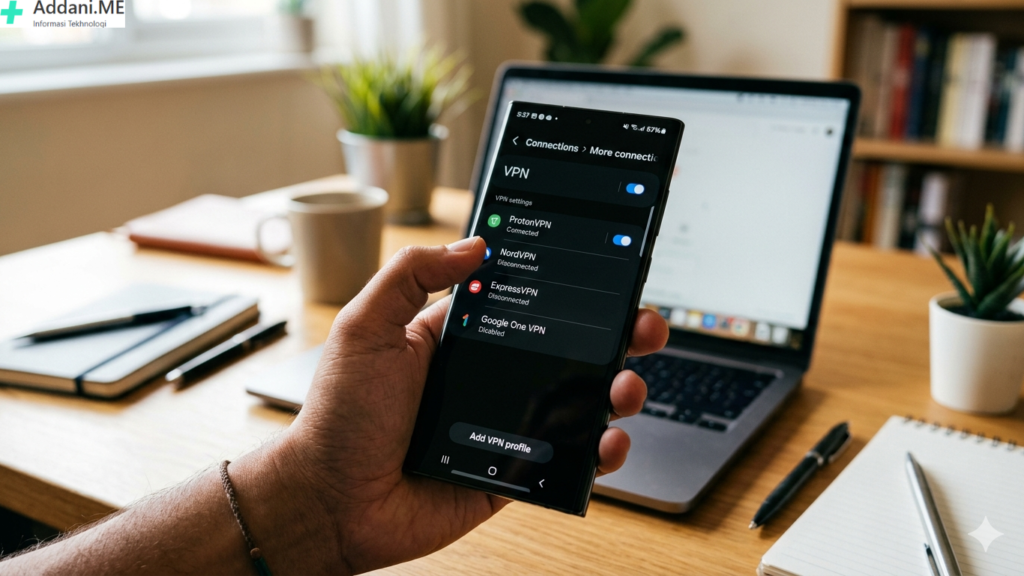
Internet seharusnya jadi tempat yang bebas untuk mencari informasi, hiburan, dan kebutuhan sehari hari. Tapi kenyataannya, kamu pasti pernah mengalami situs yang tidak bisa diakses karena diblokir atau dibatasi. Nah, di sinilah VPN jadi solusi praktis. Kabar baiknya, kamu tidak selalu perlu aplikasi tambahan karena HP Samsung sudah menyediakan fitur VPN bawaan yang bisa kamu manfaatkan.
Di artikel ini, kamu akan belajar secara lengkap cara menggunakan VPN bawaan Hp Samsung dengan langkah yang mudah, praktis, dan tentunya aman. Yuk, kita bahas sampai tuntas.
Apa Itu VPN dan Kenapa Kamu Perlu Menggunakannya
VPN atau Virtual Private Network adalah teknologi yang memungkinkan kamu terhubung ke internet melalui jaringan yang lebih aman dan privat. Saat kamu menggunakan VPN, data yang kamu kirim dan terima akan dienkripsi sehingga lebih sulit untuk dilacak.
Selain itu, VPN juga bisa membantu kamu mengakses website yang dibatasi oleh jaringan tertentu. Misalnya saat kamu menggunakan WiFi publik atau saat ada pembatasan akses dari provider.
Beberapa manfaat utama VPN antara lain:
Menjaga Privasi Online
Saat kamu browsing tanpa VPN, aktivitasmu bisa dilacak oleh pihak tertentu. Dengan VPN, identitas dan lokasi kamu akan tersamarkan.
Mengakses Website yang Diblokir
VPN memungkinkan kamu membuka situs yang tidak bisa diakses secara normal.
Keamanan Saat Pakai WiFi Publik
Kalau kamu sering menggunakan WiFi gratis di kafe atau tempat umum, VPN membantu melindungi data dari potensi pencurian.
Apakah HP Samsung Punya VPN Bawaan
Jawabannya iya, tapi perlu kamu pahami bahwa Samsung tidak menyediakan layanan VPN siap pakai seperti aplikasi gratis. Yang ada adalah fitur pengaturan VPN yang bisa kamu gunakan untuk terhubung ke server VPN tertentu.
Artinya, kamu tetap membutuhkan data konfigurasi seperti alamat server, username, dan password dari penyedia VPN. Tapi keuntungannya, kamu tidak perlu install aplikasi tambahan.
Cara Menggunakan VPN Bawaan HP Samsung
Sekarang kita masuk ke bagian yang paling penting. Ikuti langkah langkah berikut ini untuk mulai menggunakan VPN di HP Samsung kamu.
Masuk ke Menu Pengaturan
Pertama, buka menu Pengaturan di HP Samsung kamu. Biasanya ikon ini berbentuk roda gigi dan ada di layar utama atau di daftar aplikasi.
Pilih Koneksi
Setelah masuk ke pengaturan, cari dan pilih menu Koneksi. Di dalam menu ini, kamu akan menemukan berbagai pengaturan jaringan seperti WiFi, Bluetooth, dan juga VPN.
Masuk ke Menu Pengaturan VPN
Scroll ke bawah sampai kamu menemukan opsi Pengaturan koneksi lainnya, lalu pilih VPN. Di sinilah kamu bisa menambahkan konfigurasi VPN baru.
Tambahkan VPN Baru
Tekan tombol Tambah VPN. Kamu akan diminta untuk mengisi beberapa informasi penting seperti:
- Nama VPN
- Tipe VPN seperti PPTP atau L2TP
- Alamat server
- Username dan password
Data ini biasanya diberikan oleh layanan VPN yang kamu gunakan.
Simpan dan Hubungkan
Setelah semua data diisi dengan benar, simpan pengaturan tersebut. Lalu klik nama VPN yang sudah kamu buat dan tekan Hubungkan.
Jika semua data benar, maka kamu akan langsung terhubung ke VPN.
Tips Memilih Server VPN yang Tepat
Supaya pengalaman kamu lebih maksimal, pemilihan server VPN juga penting. Berikut beberapa tips yang bisa kamu terapkan.
Pilih Server yang Stabil
Server yang stabil akan memberikan koneksi yang lebih lancar tanpa gangguan.
Gunakan Server Terdekat
Semakin dekat lokasi server dengan kamu, biasanya koneksi akan lebih cepat.
Perhatikan Keamanan
Pastikan layanan VPN yang kamu gunakan memiliki sistem keamanan yang baik agar data tetap terlindungi.
Kelebihan Menggunakan VPN Bawaan Samsung
Menggunakan fitur bawaan tentu punya beberapa keunggulan yang tidak bisa diabaikan.
Tidak Perlu Install Aplikasi Tambahan
Ini jadi nilai plus karena kamu bisa menghemat ruang penyimpanan dan tidak membebani performa HP.
Lebih Ringan dan Stabil
Karena langsung dari sistem, biasanya performanya lebih stabil dibanding aplikasi pihak ketiga.
Kontrol Lebih Penuh
Kamu bisa mengatur sendiri konfigurasi sesuai kebutuhan.
Kekurangan yang Perlu Kamu Ketahui
Meskipun praktis, tetap ada beberapa hal yang perlu kamu pertimbangkan.
Tidak Ada Server Gratis Otomatis
Kamu harus mencari layanan VPN sendiri untuk mendapatkan data konfigurasi.
Setup Awal Sedikit Lebih Rumit
Bagi pemula, pengaturan awal mungkin terasa membingungkan.
Tidak Ada Fitur Tambahan
Berbeda dengan aplikasi VPN yang biasanya punya fitur tambahan seperti auto connect atau kill switch.
Solusi Jika VPN Tidak Bisa Terhubung
Kadang kadang kamu mungkin mengalami masalah saat mencoba koneksi. Tenang, ini hal yang cukup umum.
Periksa Koneksi Internet
Pastikan internet kamu stabil sebelum menghubungkan VPN.
Cek Data Konfigurasi
Kesalahan kecil seperti typo pada server atau password bisa menyebabkan gagal koneksi.
Ganti Server
Jika server sedang bermasalah, coba gunakan server lain dari penyedia VPN.
Apakah Aman Menggunakan VPN Bawaan
Secara umum, menggunakan VPN bawaan HP Samsung aman selama kamu menggunakan layanan VPN yang terpercaya. Ingat, VPN hanya alat, sedangkan keamanan tetap bergantung pada penyedia server yang kamu pilih.
Hindari menggunakan layanan yang tidak jelas karena bisa berisiko terhadap data pribadi kamu.
Baca Juga: 6 Cara Membuka Lupa pola HP Samsung dengan Mudah, Tanpa Reset
Kesimpulan
Sekarang kamu sudah tahu cara menggunakan VPN bawaan Hp Samsung dengan mudah dan praktis. Dengan memanfaatkan fitur ini, kamu bisa menikmati internet yang lebih bebas, aman, dan tanpa batasan. Walaupun membutuhkan sedikit usaha di awal untuk setup, hasilnya sepadan dengan manfaat yang kamu dapatkan. Kamu tidak perlu lagi khawatir soal situs yang diblokir atau keamanan saat browsing. Selamat mencoba dan semoga berhasil.

