
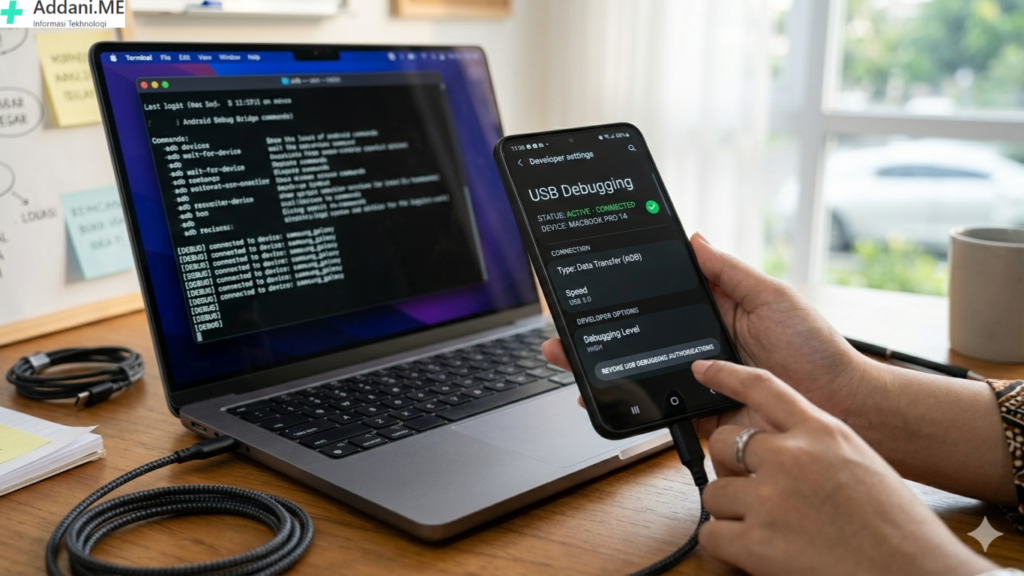
USB Debugging adalah salah satu fitur penting di Android yang sering jadi pintu masuk untuk berbagai aktivitas lanjutan, mulai dari pengembangan aplikasi sampai proses root. Kalau kamu baru pertama kali mendengar istilah ini, tenang saja. Di artikel ini kamu akan diajak memahami sekaligus mempraktikkan cara mengaktifkan USB Debugging Android dengan mudah dan jelas.
Apa Itu USB Debugging dan Kenapa Penting
Sebelum masuk ke langkah teknis, kamu perlu tahu dulu apa sebenarnya USB Debugging itu.
USB Debugging adalah fitur yang memungkinkan perangkat Android kamu berkomunikasi dengan komputer menggunakan Android Debug Bridge atau ADB. Dengan fitur ini, kamu bisa mengakses sistem Android lebih dalam.
Fungsi USB Debugging untuk Pengguna dan Developer
USB Debugging bukan cuma untuk developer saja. Banyak pengguna biasa juga memanfaatkannya untuk berbagai keperluan seperti
- Melakukan root pada perangkat Android
- Menginstall custom ROM
- Menghapus aplikasi bawaan
- Melakukan backup data secara penuh
- Mengatasi error atau bug sistem
Kalau kamu tertarik eksplorasi Android lebih jauh, fitur ini wajib kamu aktifkan.
Persiapan Sebelum Mengaktifkan USB Debugging
Sebelum kamu mulai mengikuti cara mengaktifkan USB Debugging Android, ada beberapa hal yang perlu kamu siapkan agar prosesnya berjalan lancar.
Pastikan Perangkat Sudah Siap
Beberapa hal penting yang perlu kamu cek
- Baterai minimal di atas lima puluh persen
- Gunakan kabel USB yang masih bagus
- Pastikan perangkat tidak dalam kondisi error berat
Ketahui Risiko yang Mungkin Terjadi
Mengaktifkan USB Debugging memang aman, tapi tetap ada beberapa risiko jika digunakan sembarangan
- Akses sistem bisa disalahgunakan
- Potensi kehilangan data jika salah langkah
- Perangkat bisa mengalami error jika digunakan untuk modifikasi ekstrem
Jadi pastikan kamu menggunakan fitur ini dengan bijak.
Cara Mengaktifkan USB Debugging Android dengan Mudah
Sekarang kita masuk ke bagian utama. Ikuti langkah berikut ini dengan teliti.
Aktifkan Opsi Developer
Secara default, USB Debugging tidak langsung terlihat. Kamu harus membuka opsi developer terlebih dahulu.
Langkahnya seperti ini
- Masuk ke menu Pengaturan di HP kamu
- Scroll ke bawah dan pilih Tentang Ponsel
- Cari bagian Nomor Build
- Ketuk Nomor Build sebanyak tujuh kali sampai muncul notifikasi bahwa mode developer aktif
Setelah itu, kamu sudah membuka akses ke fitur tersembunyi di Android.
Nyalakan USB Debugging
Setelah opsi developer aktif, lanjut ke tahap berikutnya
- Kembali ke menu Pengaturan
- Masuk ke Opsi Developer
- Cari menu USB Debugging
- Aktifkan dengan menggeser tombol ke posisi menyala
- Akan muncul notifikasi, pilih izinkan
Sampai di sini, kamu sudah berhasil melakukan cara mengaktifkan USB Debugging Android.
Cara Menghubungkan Android ke Komputer dengan USB Debugging
Setelah fitur aktif, langkah berikutnya adalah menghubungkan perangkat ke komputer.
Gunakan Kabel USB yang Stabil
Hubungkan perangkat ke komputer menggunakan kabel USB. Pastikan koneksi tidak longgar agar tidak terjadi gangguan.
Izinkan Akses Debugging
Saat pertama kali terhubung, biasanya akan muncul notifikasi di layar HP
Pilih izinkan untuk memberikan akses debugging ke komputer tersebut
Jika kamu ingin lebih aman, centang opsi selalu izinkan untuk komputer tersebut saja
Manfaat USB Debugging untuk Root Android
Kalau tujuan utama kamu adalah root, maka USB Debugging jadi langkah wajib.
Membuka Akses Sistem
Dengan USB Debugging, kamu bisa menjalankan perintah ADB yang memungkinkan akses lebih dalam ke sistem Android.
Mempermudah Proses Root
Sebagian besar metode root membutuhkan koneksi antara komputer dan HP. Tanpa USB Debugging, proses ini tidak akan berjalan.
Menginstall Tools Pendukung
Tools seperti recovery atau aplikasi modifikasi sistem biasanya memerlukan USB Debugging agar bisa berjalan dengan baik.
Manfaat USB Debugging untuk Developer
Kalau kamu tertarik jadi developer Android, fitur ini adalah alat utama.
Debug Aplikasi Secara Langsung
Kamu bisa melihat error aplikasi langsung dari perangkat melalui komputer
Uji Coba Aplikasi Lebih Cepat
Dengan USB Debugging, kamu bisa langsung menginstall dan mengetes aplikasi tanpa perlu upload ke store
Akses Log Sistem
Developer bisa melihat aktivitas sistem secara detail untuk analisis dan pengembangan
Masalah yang Sering Terjadi dan Cara Mengatasinya
Meskipun terlihat mudah, kadang ada kendala saat mencoba cara mengaktifkan USB Debugging Android.
USB Debugging Tidak Muncul
Solusi
- Pastikan kamu sudah menekan Nomor Build dengan benar
- Coba ulangi langkah aktivasi opsi developer
Perangkat Tidak Terdeteksi di Komputer
Solusi
- Ganti kabel USB
- Install driver USB sesuai merek HP
- Coba port USB lain di komputer
Muncul Notifikasi Tidak Diizinkan
Solusi
- Cabut dan sambungkan ulang kabel
- Aktifkan ulang USB Debugging
Tips Aman Menggunakan USB Debugging
Supaya tetap aman saat menggunakan fitur ini, kamu perlu memperhatikan beberapa hal
- Nonaktifkan Jika Tidak Digunakan
Setelah selesai, sebaiknya matikan kembali USB Debugging untuk menghindari akses yang tidak diinginkan
- Gunakan Komputer yang Terpercaya
Jangan sembarangan menghubungkan HP ke komputer orang lain saat USB Debugging aktif
- Hindari Perintah yang Tidak Dipahami
Kalau kamu menggunakan ADB, pastikan kamu tahu fungsi perintah yang digunakan
Baca Juga: Mudah! Ini 5 Cara Menghilangkan Iklan di Hp Android Tanpa Aplikasi
Kesimpulan
Sekarang kamu sudah tahu bahwa cara mengaktifkan USB Debugging Android sebenarnya cukup mudah, bahkan untuk pemula sekalipun. Fitur ini membuka banyak kemungkinan, baik untuk kebutuhan root maupun pengembangan aplikasi. Dengan mengikuti langkah yang sudah dijelaskan, kamu bisa mengaktifkan fitur ini dalam hitungan menit. Yang terpenting, gunakan dengan bijak dan pahami setiap langkah yang kamu lakukan.

