
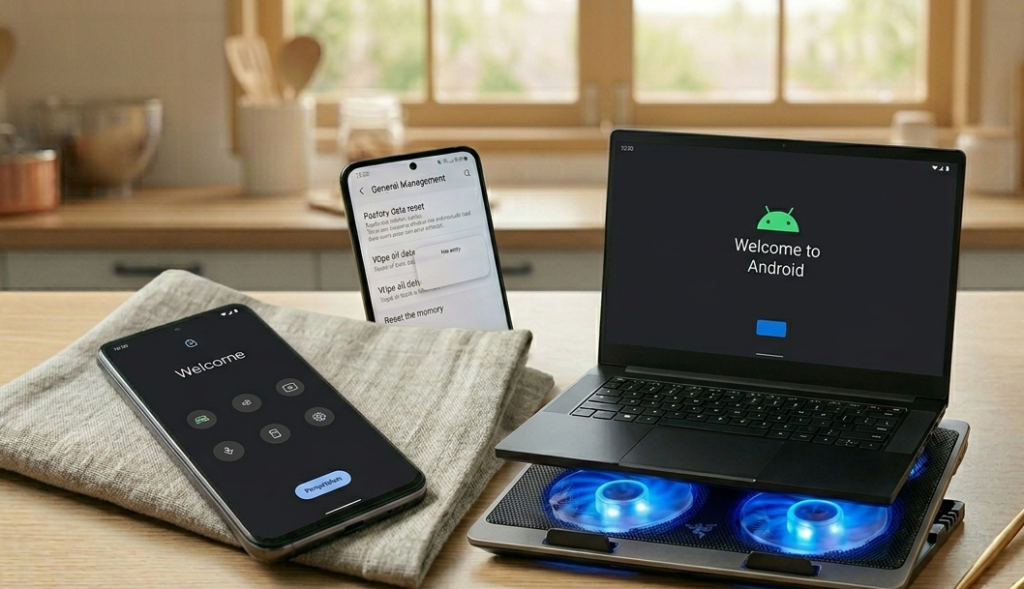
Addani.Me – Laptop Anda terasa lambat saat bermain game terbaru atau merender video resolusi tinggi? Jangan panik, bukan berarti Anda harus langsung membeli laptop baru. Seringkali, performa laptop yang menurun disebabkan oleh optimasi sistem yang kurang tepat atau penumpukan data yang tidak perlu.
Bagi gamer dan editor, performa laptop adalah segalanya. Lag saat clutch atau durasi render yang terlalu lama bisa menjadi mimpi buruk. Untungnya, ada banyak cara untuk mengembalikan performa maksimal laptop Anda.
Artikel ini akan memandu Anda melalui 10 tips meningkatkan performa laptop yang mudah dan cepat, mencakup optimasi sistem operasi hingga pertimbangan upgrade komponen. Terapkan langkah-langkah ini dan rasakan perbedaan performanya!
Tips Optimasi Sistem Operasi (Software)
Langkah awal yang paling mudah dan tidak memerlukan biaya adalah dengan mengoptimalkan sistem operasi laptop Anda. Ikuti tips berikut:
1. Aktifkan Mode Performa Tinggi (High-Performance Mode)
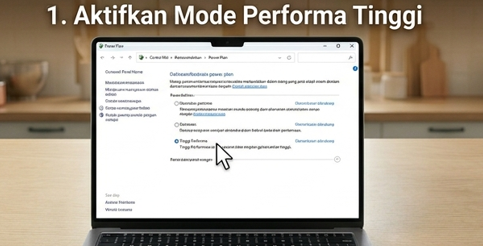
Secara default, laptop biasanya diatur ke mode “Balanced” atau bahkan “Power Saver” untuk menghemat baterai. Ini membatasi performa prosesor dan kartu grafis.
- Caranya: Masuk ke Control Panel > Hardware and Sound > Power Options. Pilih rencana High-performance. (Pada Windows baru, Anda mungkin perlu mengeklik “Show additional plans”). Untuk gaming, pastikan juga laptop selalu terhubung ke pengisi daya (charger).
2. Matikan Aplikasi di Latar Belakang (Startup Programs)
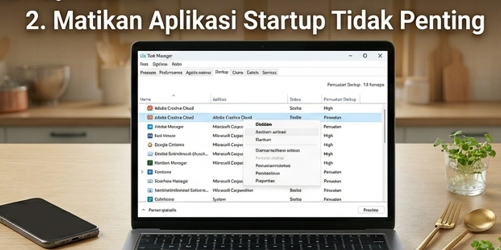
Banyak aplikasi secara otomatis berjalan saat laptop pertama kali dinyalakan. Ini memakan memori (RAM) dan prosesor (CPU), menyebabkan performa melambat.
- Caranya: Buka Task Manager (Tekan Ctrl + Shift + Esc). Pindah ke tab Startup. Matikan (disable) aplikasi yang tidak penting saat startup (misalnya, Steam, Spotify, Adobe Update, dll.). Lakukan dengan bijak, jangan matikan aplikasi sistem penting.
3. Bersihkan Ruang Penyimpanan (Storage)
Ruang penyimpanan yang terlalu penuh (terutama pada drive sistem C:) bisa menghambat kinerja laptop. File sampah, cache, dan file temp menumpuk seiring waktu.
- Caranya: Gunakan fitur bawaan Windows Storage Sense (Cari “Storage settings” di Start). Selain itu, Anda bisa menggunakan Disk Cleanup untuk membersihkan file sistem yang tidak diperlukan secara manual. Hapus aplikasi atau game yang sudah tidak digunakan.
Tips Optimalisasi Pengaturan Gaming dan Editing (Aplikasi)
Langkah selanjutnya adalah menyesuaikan pengaturan pada aplikasi atau game yang paling sering Anda gunakan untuk performa yang lebih baik.
4. Perbarui Driver Kartu Grafis (GPU Driver)
Driver GPU yang outdated adalah penyebab umum performa gaming dan editing yang buruk. Driver terbaru seringkali membawa optimasi performa untuk game dan aplikasi baru.
- Caranya: Unduh driver terbaru dari situs resmi produsen GPU Anda (NVIDIA, AMD, atau Intel). Anda bisa menggunakan software pendamping seperti NVIDIA GeForce Experience atau AMD Radeon Software untuk memudahkan proses update secara berkala.
5. Sesuaikan Pengaturan Grafis dalam Game (In-Game Graphics)
Tidak semua laptop bisa menjalankan game pada pengaturan grafis maksimal (Ultra). Menurunkan beberapa pengaturan grafis bisa meningkatkan frame rate (FPS) secara signifikan.
- Tips: Prioritaskan performa daripada visual. Pengaturan yang sering memakan banyak daya adalah Texture Quality, Shadow Quality, Anti-aliasing, dan Resolution. Mulailah dengan pengaturan Medium atau Low dan sesuaikan dari sana. Matikan V-Sync jika tidak diperlukan.
6. Optimalkan Pengaturan Aplikasi Editing (Editing Software Settings)
Aplikasi seperti Adobe Premiere Pro atau After Effects memiliki pengaturan internal yang bisa meningkatkan performa playback dan render.
- Caranya: Alokasikan lebih banyak RAM untuk aplikasi tersebut di pengaturan Preferences > Memory. Pastikan opsi Mercury Playback Engine (GPU Acceleration) aktif. Pertimbangkan untuk menggunakan file proxy untuk editing video resolusi tinggi.
Tips Upgrade Hardware (Perangkat Keras)
Jika optimasi software tidak memberikan hasil yang memuaskan, mungkin sudah waktunya untuk melakukan upgrade pada komponen laptop Anda.
7. Tambahkan atau Upgrade RAM (Memori)
RAM adalah memori jangka pendek laptop. Semakin besar RAM, semakin banyak data yang bisa diproses secara bersamaan. Untuk gaming dan editing modern, 16GB RAM adalah standar minimal.
- Tips: Cek apakah laptop Anda memiliki slot RAM kosong atau memungkinkan upgrade. Pastikan untuk membeli RAM dengan tipe dan kecepatan yang sama dengan RAM yang sudah ada untuk performa terbaik.
8. Ganti Hard Disk Drive (HDD) ke Solid State Drive (SSD)
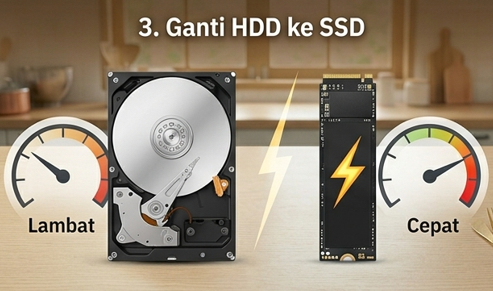
Ini adalah upgrade hardware yang paling terasa pengaruhnya. SSD jauh lebih cepat daripada HDD tradisional dalam membaca dan menulis data.
- Tips: Gantilah HDD sistem Anda dengan SSD (minimal SSD SATA, atau SSD NVMe M.2 jika didukung). Anda bisa tetap menggunakan HDD lama sebagai penyimpanan data sekunder. Instal sistem operasi dan aplikasi utama di SSD untuk performa maksimal.
Tips Tambahan untuk Kesehatan Laptop
Selain tips di atas, menjaga kesehatan laptop juga sangat penting untuk performa jangka panjang.
9. Jaga Laptop agar Tidak Terlalu Panas (Cooling)
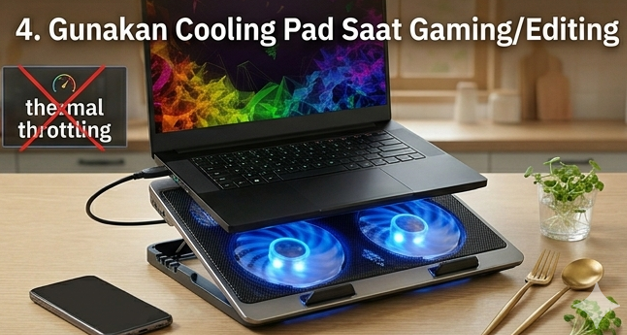
Laptop yang terlalu panas (overheating) akan secara otomatis menurunkan performa untuk mencegah kerusakan hardware. Ini disebut thermal throttling.
- Caranya: Pastikan lubang ventilasi laptop tidak tertutup. Gunakan laptop di permukaan yang datar dan keras (bukan kasur atau bantal). Pertimbangkan untuk menggunakan cooling pad eksternal saat gaming atau merender.
10. Bersihkan Debu Secara Berkala (Physical Cleaning)
Debu yang menumpuk di dalam laptop bisa menyumbat ventilasi dan kipas, menyebabkan overheating.
- Caranya: Gunakan udara bertekanan (canned air) untuk meniup debu keluar dari ventilasi. Jika berani, buka casing bawah laptop untuk membersihkan debu secara lebih mendalam (Hati-hati, lakukan ini hanya jika Anda yakin atau minta bantuan profesional).
Kesimpulan: Laptop Performa Tinggi Bukan Hanya Mimpi
Meningkatkan performa laptop tidak selalu rumit. Dengan menerapkan 10 tips meningkatkan performa laptop ini, Anda bisa mengoptimalkan laptop yang sudah ada agar lebih responsif, mulus untuk gaming, dan cepat untuk editing. Mulailah dengan optimasi software yang mudah dan pertimbangkan upgrade hardware jika memang diperlukan. Selamat mencoba!

