
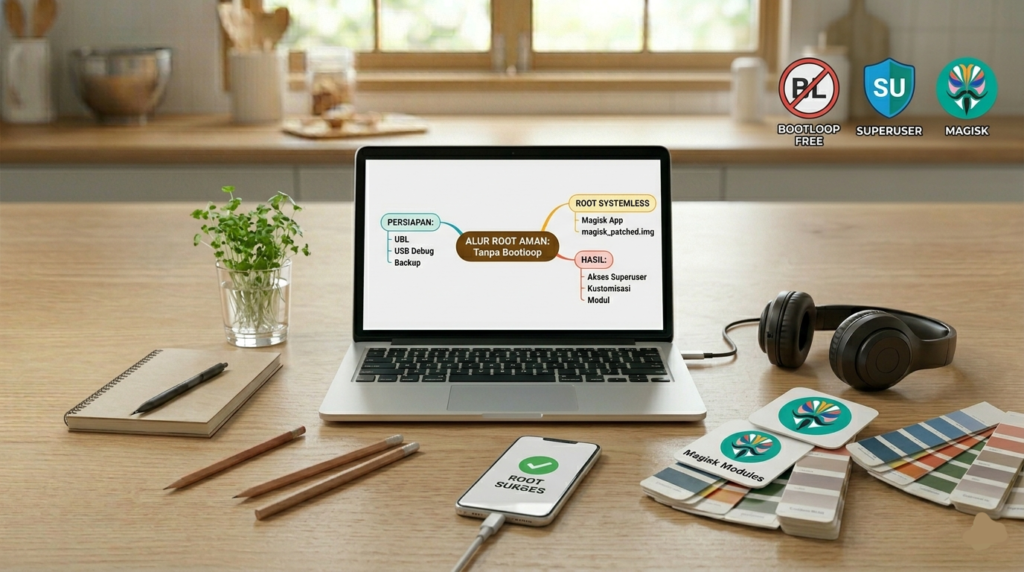
Addani.Me – Melakukan root pada perangkat Android adalah langkah besar bagi pengguna yang ingin memegang kendali penuh atas sistem operasi mereka. Dengan akses root, Anda bisa menghapus aplikasi bawaan yang tidak berguna (bloatware), meningkatkan performa baterai, hingga memasang kustomisasi yang tidak mungkin dilakukan pada kondisi standar.
Namun, momok terbesar bagi siapa pun yang ingin mencoba adalah Bootloop—kondisi di mana perangkat gagal masuk ke sistem dan hanya tertahan di logo produsen. Artikel ini akan menjadi panduan definitif Anda mengenai tutorial root Android tanpa risiko bootloop, menggunakan metode paling modern dan aman yang tersedia saat ini.
Apa Itu Root dan Mengapa Anda Membutuhkannya?
Sebelum masuk ke langkah teknis, sangat penting untuk memahami filosofi di balik rooting. Secara sederhana, root memberikan Anda hak akses “Superuser”. Di dunia Linux (dasar dari Android), ini berarti Anda bisa masuk ke folder sistem yang sebelumnya dikunci oleh produsen.
Keuntungan Memiliki Akses Root
Kontrol Penuh pada Perangkat: Anda bisa mengubah tampilan sistem hingga ke akar-akarnya.
- Menghapus Bloatware: Menyingkirkan aplikasi bawaan pabrik yang memenuhi memori dan memperlambat HP.
- Optimalisasi Performa: Menggunakan aplikasi seperti Kernel Auditor untuk mengatur kecepatan prosesor agar lebih hemat daya atau lebih kencang untuk gaming.
- Backup Data Menyeluruh: Menggunakan aplikasi seperti Titanium Backup atau Swift Backup untuk mencadangkan data aplikasi beserta isinya secara utuh.
Baca Juga : 6 Cara Membuka Pola HP Samsung Dengan Mudah, Tanpa Riset Data Pabrik
Persiapan Wajib Sebelum Memulai Proses Root
Keberhasilan proses root 90% ditentukan oleh persiapan. Melewatkan satu langkah di sini adalah resep utama terjadinya bootloop.
1. Backup Data Secara Total
Proses rooting (terutama saat membuka Bootloader) akan menghapus seluruh data di memori internal. Pastikan Anda telah mencadangkan foto, kontak, dan dokumen penting ke Google Drive atau komputer.
2. Memahami Konsep Unlock Bootloader (UBL)
Hampir semua HP Android modern memiliki Bootloader yang terkunci untuk keamanan. Anda wajib melakukan Unlock Bootloader terlebih dahulu. Tanpa langkah ini, file root tidak akan pernah bisa masuk ke sistem.
3. Mengaktifkan USB Debugging dan OEM Unlocking
- Masuk ke Pengaturan > Tentang Telepon.
- Ketuk Nomor Bentukan (Build Number) sebanyak 7 kali hingga muncul pesan “Anda adalah pengembang”.
- Kembali ke Pengaturan Utama > Opsi Pengembang.
- Aktifkan USB Debugging dan OEM Unlocking.
Langkah-Langkah Root Android Tanpa Risiko Bootloop
Saat ini, metode paling aman dan paling direkomendasikan adalah menggunakan Magisk. Berbeda dengan metode lama (seperti SuperSU), Magisk menggunakan metode “Systemless Root”, artinya ia tidak mengubah partisi /system, sehingga risiko kerusakan sistem permanen jauh lebih kecil.
Langkah 1: Mencari File Boot Image (boot.img)
Anda perlu mencari firmware asli yang sesuai dengan versi sistem operasi yang Anda gunakan saat ini.
- Ekstrak firmware tersebut di komputer.
- Cari file bernama boot.img.
- Pindahkan file boot.img tersebut ke memori internal HP Anda.
Langkah 2: Patching Boot Image Menggunakan Aplikasi Magisk
- Instal aplikasi Magisk App versi terbaru.
- Buka aplikasi, pilih tombol Install pada bagian Magisk.
- Pilih opsi “Select and Patch a File”.
- Cari file boot.img yang Anda pindahkan tadi.
- Klik Let’s Go. Magisk akan memproses file tersebut dan menghasilkan file baru bernama magisk_patched.img di folder Download.
Langkah 3: Flash Patched Boot Image via Komputer (Fastboot)
Di sinilah proses krusial terjadi. Pindahkan file magisk_patched.img ke komputer Anda.
- Hubungkan HP ke komputer dalam mode Fastboot (biasanya tekan tombol Power + Volume Bawah secara bersamaan).
- Buka CMD atau PowerShell di folder tempat Anda menyimpan file tersebut.
- Ketik perintah: fastboot flash boot magisk_patched.img.
- Setelah selesai, ketik: fastboot reboot.
Cara Menghindari Bootloop Selama Proses
Agar tutorial ini benar-benar meminimalkan risiko, perhatikan poin-poin berikut:
1. Pastikan Versi Firmware Cocok 100%
Jangan pernah menggunakan boot.img dari versi Android yang berbeda (misal HP Anda Android 13, tapi Anda menggunakan file dari Android 12). Ini adalah penyebab nomor satu bootloop.
2. Kapasitas Baterai Minimal 60%
Jika HP mati di tengah proses flashing, partisi sistem bisa korup. Pastikan baterai Anda cukup.
3. Gunakan Kabel Data Original
Kabel yang longgar atau berkualitas buruk bisa menyebabkan transfer data terputus, yang berujung pada kegagalan sistem booting.
Apa yang Harus Dilakukan Jika Terjadi Masalah?
Meskipun Anda sudah mengikuti tutorial root Android tanpa risiko bootloop dengan benar, terkadang faktor teknis di luar kendali bisa terjadi.
Cara Keluar dari Bootloop
Jika HP Anda tertahan di logo:
- Masuk ke Fastboot lagi.
- Flash kembali file boot.img yang asli (yang belum di-patch).
- Ketik perintah: fastboot flash boot boot.img.
HP Anda akan kembali normal tanpa akses root. Anda bisa mengulangi prosesnya dengan lebih teliti.
Tips Pasca-Root: Tetap Aman dan Stabil
Setelah berhasil mendapatkan akses root, petualangan baru dimulai. Namun, tetaplah waspada.
Jangan Sembarang Memberi Izin Superuser: Hanya berikan izin root pada aplikasi yang Anda percayai.
Gunakan Modul Magisk Secara Bijak: Jangan memasang terlalu banyak modul kustomisasi sekaligus. Pasang satu, nyalakan ulang, dan pastikan sistem stabil sebelum memasang yang lain.
Hindari Modifikasi Partisi Sistem Secara Manual: Selalu gunakan sistem Systemless dari Magisk agar Anda tetap bisa menerima pembaruan sistem di masa mendatang (dengan prosedur khusus).
Baca Juga : 6 Cara Mengatasi HP Bootloop Tanpa Menghapus Data
Kesimpulan: Rooting dengan Kepala Dingin
Menerapkan tutorial root Android tanpa risiko bootloop adalah tentang ketelitian dan pemahaman terhadap perangkat sendiri. Rooting bukan lagi proses yang menakutkan seperti sepuluh tahun lalu, berkat adanya alat modern seperti Magisk dan skrip kustom yang lebih stabil.
Akses root membuka pintu kreativitas yang tak terbatas pada HP Anda. Gunakan akses tersebut secara bertanggung jawab untuk meningkatkan produktivitas dan kenyamanan Anda dalam menggunakan teknologi.
Disclaimer Penting: “Rooting dapat membatalkan garansi perangkat Anda. Lakukan dengan risiko sendiri (Do With Your Own Risk).”

